Domain propangasgeraete.de kaufen?
Wir ziehen mit dem Projekt
propangasgeraete.de um.
Sind Sie am Kauf der Domain
propangasgeraete.de interessiert?
domain@kv-gmbh.de · 0541-91531010
Domain propangasgeraete.de kaufen?
Was sind Entwicklertools?
Was sind Entwicklertools? Entwicklertools sind Programme oder Software, die Entwicklern helfen, effizienter zu arbeiten und bessere Ergebnisse zu erzielen. Sie bieten Funktionen wie Debugging, Profiling, Code-Editing, Version Control und vieles mehr. Entwicklertools sind unverzichtbar für Entwickler, um Fehler zu finden, Code zu optimieren und die Produktivität zu steigern. Sie sind oft in integrierten Entwicklungsumgebungen (IDEs) oder als separate Tools verfügbar. Insgesamt sind Entwicklertools ein wesentlicher Bestandteil des Entwicklungsprozesses und tragen dazu bei, qualitativ hochwertige Softwareprodukte zu erstellen. **
Wie aktiviere ich Entwicklertools?
Um die Entwicklertools in einem Browser zu aktivieren, musst du zuerst den Browser öffnen. Anschließend klickst du auf das Menüsymbol in der oberen rechten Ecke des Browsers. Dort findest du normalerweise die Option "Entwicklertools" oder "Entwicklermodus aktivieren". Wenn du darauf klickst, öffnet sich ein neues Fenster oder eine Leiste am unteren oder rechten Rand des Bildschirms mit den Entwicklertools. Alternativ kannst du auch die Tastenkombination Strg + Umschalt + I (Windows) oder Cmd + Alt + I (Mac) verwenden, um die Entwicklertools schnell zu öffnen. **

Ähnliche Suchbegriffe für Entwicklertools
Top-Angebote
Produkte zum Begriff Entwicklertools:
-
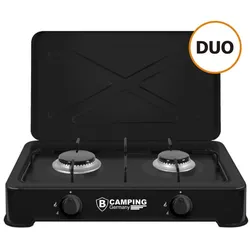
Gaskocher Campingkocher Gasbrenner Outdoor-Gaskocher mit Anschluss-SchlauchDer Gaskocher ist ein vielseitiges Kochgerät, das sich ideal für Campingausflüge, Outdoor-Aktivitäten und Picknicks eignet. Mit seinem robusten Design und dem praktischen Anschluss-Schlauch samt Druckminderer bietet dieser Campingkocher58,95 €*Versand: 5,95 €Sichere Weiterleitung zum Anbieter
-
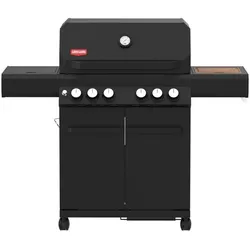
Grill Guru, Gasgrill, Gasbrenner 3Der Grill Guru Gas Brander 3 ist ein umfassendes Outdoor-Kochsystem für vielseitige Grillzubereitung. Diese gasbetriebene Outdoor-Küche verfügt über mehrere Kochzonen, darunter eine grosszügige Hauptgrillfläche für Fleisch, Fisch und Gemüse, einen hinteren Brenner für Spiessbraten von Hähnchen und Braten sowie einen Seitenbrenner zur gleichzeitigen Zubereitung von Saucen, Beilagen oder Gemüse. Das Gerät umfasst stabile Seitentische, die ausreichend Arbeitsfläche für Zutaten, Teller und Grillwerkzeuge bieten, wobei diese Tische nicht zum Zusammenklappen für die Lagerung ausgelegt sind. Vier robuste Räder gewährleisten eine stabile Positionierung und einfache Mobilität im Aussenbereich. Beleuchtete Bedienknöpfe zeigen klar an, welche Brenner während des Betriebs aktiv sind. Mit Blick auf Langlebigkeit konstruiert, ermöglicht diese Outdoor-Küche verschiedene Garmethoden in einem integrierten System, was eine effiziente Mahlzeitenzubereitung bei längeren Outdoor-Treffen erlaubt. Das Design priorisiert funktionalen Kochraum und zuverlässige Leistung für konsistente Grillresultate bei unterschiedlichen Lebensmitteltypen.1279,04 €*Versand: 0,00 €Sichere Weiterleitung zum Anbieter
-
Grill Guru, Gasgrill, Gasbrenner 4Der Grill Guru Gas Burner 4 ist ein umfassendes Outdoor-Kochsystem für vielseitige Grillzubereitungen. Dieser Gasgrill verfügt über vier Hauptbrenner, die ausreichend Kochfläche für das gleichzeitige Grillen von Steaks, Fisch und Gemüse bieten. Das Gerät beinhaltet einen speziellen Rückenbrenner, der für das Spiessbraten von Huhn oder Rollbraten entwickelt wurde, sowie einen Seitenbrenner, ideal zum Erwärmen von Saucen oder Zubereiten von Beilagen. Mit feststehenden Seitentischen bietet der Grill praktische Arbeitsfläche für Zutaten, Utensilien und Serviergeschirr. Beleuchtete Bedienknöpfe zeigen klar an, welche Brenner während des Betriebs aktiv sind. Vier robuste Räder gewährleisten eine stabile Positionierung im Aussenbereich bei gleichzeitig einfacher Bewegung über Gartenflächen. Die Kochflächenmasse ermöglichen die gleichzeitige Zubereitung mehrerer Gerichte, was eine effiziente Vorbereitung von Hauptgängen und Beilagen bei Outdoor-Veranstaltungen erlaubt. Mit Fokus auf Langlebigkeit konzipiert, betont dieses Grillsystem funktionales Design für ausgedehnte Outdoor-Kochsessions. Die feststehenden Seitentische bieten konsistente Arbeitsfläche ohne Klappmechanismen. Dieses Modell stellt das Nachfolgemodell von früheren Grill Guru Grillsystemen dar und integriert praktische Funktionen für umfassende Outdoor-Mahlzeitenvorbereitung. Der Rückenspiessbrenner und der Seitenhilfsbrenner erweitern die Kochmöglichkeiten über Standard-Grillfunktionen hinaus. Die Radmobilität verbessert die Positionierungsflexibilität in verschiedenen Aussenbereichen bei gleichzeitiger Stabilität während der Nutzung. Die beleuchteten Bedienelemente tragen zur Betriebsklarheit bei abendlichen Grillveranstaltungen bei. Dieser Grill eignet sich für Personen, die eine multifunktionale Outdoor-Kochlösung mit dedizierten Vorbereitungsbereichen und erweiterter Kochvielfalt suchen.908,47 €*Versand: 0,00 €Sichere Weiterleitung zum Anbieter


-
Wo finde ich Entwicklertools?
Entwicklertools sind in der Regel in den Einstellungen oder Optionen der meisten Browser verfügbar. Du kannst sie normalerweise finden, indem du auf das Menü klickst und nach einem Abschnitt suchst, der mit "Entwicklertools" oder "Entwickleroptionen" bezeichnet ist. Alternativ kannst du auch die Tastenkombination Strg + Umschalt + I oder F12 verwenden, um die Entwicklertools direkt zu öffnen. Diese Tools bieten verschiedene Funktionen wie das Überprüfen von HTML-, CSS- und JavaScript-Code, das Debuggen von Problemen auf einer Webseite und das Testen von Responsivität. Sie sind besonders nützlich für Webentwickler und Designer, um ihre Arbeit zu optimieren und zu verbessern. **
-
Wo finde ich die Entwicklertools?
Die Entwicklertools sind in den meisten Webbrowsern verfügbar, um Entwicklern beim Debuggen von Websites zu helfen. Um die Entwicklertools zu öffnen, klicken Sie normalerweise mit der rechten Maustaste auf eine beliebige Stelle auf der Website und wählen Sie "Untersuchen" oder "Element untersuchen". Alternativ können Sie auch die Tastenkombination Strg+Umschalt+I oder F12 verwenden. Die Entwicklertools bieten Funktionen wie das Anzeigen des HTML-Codes, das Überprüfen von CSS-Stilen, das Debuggen von JavaScript und das Analysieren von Netzwerkaktivitäten. Sie sind ein unverzichtbares Werkzeug für Webentwickler, um Probleme zu diagnostizieren und die Leistung von Websites zu verbessern. **
-
Wo finde ich die Registerkarte Entwicklertools?
Die Registerkarte "Entwicklertools" befindet sich normalerweise in der Menüleiste deines Browsers. Um sie zu finden, öffne deinen Browser und suche nach der Menüschaltfläche in der oberen rechten Ecke. Klicke darauf und suche nach der Option "Entwicklertools" oder "Entwicklerwerkzeuge". Alternativ kannst du auch die Tastenkombination Strg + Umschalt + I (Windows/Linux) oder Cmd + Option + I (Mac) verwenden, um die Entwicklertools direkt zu öffnen. Wenn du die Registerkarte nicht findest, kannst du auch in den Einstellungen deines Browsers nach der Option suchen, um die Entwicklertools zu aktivieren. **
-
Wo sind die Entwicklertools bei Word?
Die Entwicklertools bei Word befinden sich in der Registerkarte "Entwicklertools". Um diese Registerkarte anzuzeigen, musst du zuerst auf "Datei" klicken und dann auf "Optionen". In den Optionen wählst du "Menüband anpassen" aus und aktivierst das Kontrollkästchen neben "Entwicklertools". Nachdem du die Entwicklertools aktiviert hast, erscheint die Registerkarte in der oberen Menüleiste von Word. Hier findest du verschiedene Funktionen und Werkzeuge, die speziell für Entwickler gedacht sind, wie z.B. Makros, Formulare und XML-Struktur. **


Warum speichern die Entwicklertools Kontrollkästchen nicht?
Die Entwicklertools sind in erster Linie dazu gedacht, Entwicklern beim Testen und Debuggen von Webseiten zu helfen. Sie bieten Funktionen wie das Überprüfen des HTML-Codes, das Ändern von CSS-Eigenschaften oder das Ausführen von JavaScript. Das Speichern von Kontrollkästchen ist keine Funktion, die in den Entwicklertools standardmäßig enthalten ist. Es liegt also nicht in ihrem Funktionsumfang, Kontrollkästchen zu speichern. **
Wo finde ich Entwicklertools in Word?
In Word finden Sie die Entwicklertools in der Menüleiste oben. Klicken Sie auf "Datei" und dann auf "Optionen". In den Optionen wählen Sie "Menüband anpassen" und aktivieren Sie das Kontrollkästchen neben "Entwicklertools". Nachdem Sie dies bestätigt haben, erscheint das Entwicklertools-Tab in der Menüleiste. Hier finden Sie verschiedene Funktionen und Werkzeuge, die Ihnen beim Entwickeln von Dokumenten in Word helfen. **
Top-Angebote
Produkte zum Begriff Entwicklertools:
-
TOOLCRAFT 1553060 Gasbrenner Flambierbrenner ohne Gas 1300°C 90 min ohne GasflascheOb Für Die Zuckerkruste Auf Crème Brulée, Zum Häuten Von Paprika Oder Für Feine Röstaromen Bei Fleisch Mit Einem Flambierbrenner Können Sie Ihre Speisen Kontrolliert Verfeinern. Der Flambierbrenner Lässt Sich An Seinem Langen Rundgriff Sicher Halten...28,99 €*Versand: 0,00 €Sichere Weiterleitung zum Anbieter
-
Gaskocher Campingkocher Gasbrenner Outdoor-Gaskocher mit Anschluss-SchlauchDer Gaskocher ist ein vielseitiges Kochgerät, das sich ideal für Campingausflüge, Outdoor-Aktivitäten und Picknicks eignet. Mit seinem robusten Design und dem praktischen Anschluss-Schlauch samt Druckminderer bietet dieser Campingkocher58,95 €*Versand: 5,95 €Sichere Weiterleitung zum Anbieter
-
Was sind Entwicklertools?
Was sind Entwicklertools? Entwicklertools sind Programme oder Software, die Entwicklern helfen, effizienter zu arbeiten und bessere Ergebnisse zu erzielen. Sie bieten Funktionen wie Debugging, Profiling, Code-Editing, Version Control und vieles mehr. Entwicklertools sind unverzichtbar für Entwickler, um Fehler zu finden, Code zu optimieren und die Produktivität zu steigern. Sie sind oft in integrierten Entwicklungsumgebungen (IDEs) oder als separate Tools verfügbar. Insgesamt sind Entwicklertools ein wesentlicher Bestandteil des Entwicklungsprozesses und tragen dazu bei, qualitativ hochwertige Softwareprodukte zu erstellen. **
-
Wie aktiviere ich Entwicklertools?
Um die Entwicklertools in einem Browser zu aktivieren, musst du zuerst den Browser öffnen. Anschließend klickst du auf das Menüsymbol in der oberen rechten Ecke des Browsers. Dort findest du normalerweise die Option "Entwicklertools" oder "Entwicklermodus aktivieren". Wenn du darauf klickst, öffnet sich ein neues Fenster oder eine Leiste am unteren oder rechten Rand des Bildschirms mit den Entwicklertools. Alternativ kannst du auch die Tastenkombination Strg + Umschalt + I (Windows) oder Cmd + Alt + I (Mac) verwenden, um die Entwicklertools schnell zu öffnen. **
-
Wo finde ich Entwicklertools?
Entwicklertools sind in der Regel in den Einstellungen oder Optionen der meisten Browser verfügbar. Du kannst sie normalerweise finden, indem du auf das Menü klickst und nach einem Abschnitt suchst, der mit "Entwicklertools" oder "Entwickleroptionen" bezeichnet ist. Alternativ kannst du auch die Tastenkombination Strg + Umschalt + I oder F12 verwenden, um die Entwicklertools direkt zu öffnen. Diese Tools bieten verschiedene Funktionen wie das Überprüfen von HTML-, CSS- und JavaScript-Code, das Debuggen von Problemen auf einer Webseite und das Testen von Responsivität. Sie sind besonders nützlich für Webentwickler und Designer, um ihre Arbeit zu optimieren und zu verbessern. **
-
Wo finde ich die Entwicklertools?
Die Entwicklertools sind in den meisten Webbrowsern verfügbar, um Entwicklern beim Debuggen von Websites zu helfen. Um die Entwicklertools zu öffnen, klicken Sie normalerweise mit der rechten Maustaste auf eine beliebige Stelle auf der Website und wählen Sie "Untersuchen" oder "Element untersuchen". Alternativ können Sie auch die Tastenkombination Strg+Umschalt+I oder F12 verwenden. Die Entwicklertools bieten Funktionen wie das Anzeigen des HTML-Codes, das Überprüfen von CSS-Stilen, das Debuggen von JavaScript und das Analysieren von Netzwerkaktivitäten. Sie sind ein unverzichtbares Werkzeug für Webentwickler, um Probleme zu diagnostizieren und die Leistung von Websites zu verbessern. **
Ähnliche Suchbegriffe für Entwicklertools
-
Grill Guru, Gasgrill, Gasbrenner 3Der Grill Guru Gas Brander 3 ist ein umfassendes Outdoor-Kochsystem für vielseitige Grillzubereitung. Diese gasbetriebene Outdoor-Küche verfügt über mehrere Kochzonen, darunter eine grosszügige Hauptgrillfläche für Fleisch, Fisch und Gemüse, einen hinteren Brenner für Spiessbraten von Hähnchen und Braten sowie einen Seitenbrenner zur gleichzeitigen Zubereitung von Saucen, Beilagen oder Gemüse. Das Gerät umfasst stabile Seitentische, die ausreichend Arbeitsfläche für Zutaten, Teller und Grillwerkzeuge bieten, wobei diese Tische nicht zum Zusammenklappen für die Lagerung ausgelegt sind. Vier robuste Räder gewährleisten eine stabile Positionierung und einfache Mobilität im Aussenbereich. Beleuchtete Bedienknöpfe zeigen klar an, welche Brenner während des Betriebs aktiv sind. Mit Blick auf Langlebigkeit konstruiert, ermöglicht diese Outdoor-Küche verschiedene Garmethoden in einem integrierten System, was eine effiziente Mahlzeitenzubereitung bei längeren Outdoor-Treffen erlaubt. Das Design priorisiert funktionalen Kochraum und zuverlässige Leistung für konsistente Grillresultate bei unterschiedlichen Lebensmitteltypen.1279,04 €*Versand: 0,00 €Sichere Weiterleitung zum Anbieter
-
Grill Guru, Gasgrill, Gasbrenner 4Der Grill Guru Gas Burner 4 ist ein umfassendes Outdoor-Kochsystem für vielseitige Grillzubereitungen. Dieser Gasgrill verfügt über vier Hauptbrenner, die ausreichend Kochfläche für das gleichzeitige Grillen von Steaks, Fisch und Gemüse bieten. Das Gerät beinhaltet einen speziellen Rückenbrenner, der für das Spiessbraten von Huhn oder Rollbraten entwickelt wurde, sowie einen Seitenbrenner, ideal zum Erwärmen von Saucen oder Zubereiten von Beilagen. Mit feststehenden Seitentischen bietet der Grill praktische Arbeitsfläche für Zutaten, Utensilien und Serviergeschirr. Beleuchtete Bedienknöpfe zeigen klar an, welche Brenner während des Betriebs aktiv sind. Vier robuste Räder gewährleisten eine stabile Positionierung im Aussenbereich bei gleichzeitig einfacher Bewegung über Gartenflächen. Die Kochflächenmasse ermöglichen die gleichzeitige Zubereitung mehrerer Gerichte, was eine effiziente Vorbereitung von Hauptgängen und Beilagen bei Outdoor-Veranstaltungen erlaubt. Mit Fokus auf Langlebigkeit konzipiert, betont dieses Grillsystem funktionales Design für ausgedehnte Outdoor-Kochsessions. Die feststehenden Seitentische bieten konsistente Arbeitsfläche ohne Klappmechanismen. Dieses Modell stellt das Nachfolgemodell von früheren Grill Guru Grillsystemen dar und integriert praktische Funktionen für umfassende Outdoor-Mahlzeitenvorbereitung. Der Rückenspiessbrenner und der Seitenhilfsbrenner erweitern die Kochmöglichkeiten über Standard-Grillfunktionen hinaus. Die Radmobilität verbessert die Positionierungsflexibilität in verschiedenen Aussenbereichen bei gleichzeitiger Stabilität während der Nutzung. Die beleuchteten Bedienelemente tragen zur Betriebsklarheit bei abendlichen Grillveranstaltungen bei. Dieser Grill eignet sich für Personen, die eine multifunktionale Outdoor-Kochlösung mit dedizierten Vorbereitungsbereichen und erweiterter Kochvielfalt suchen.908,47 €*Versand: 0,00 €Sichere Weiterleitung zum Anbieter
-
Der GasgrillDer Gasgrill , Technik & Rezepte , Zündvorrichtungen > Zünd- & Glühanlagen , Erscheinungsjahr: 201806, Produktform: Leinen, Redaktion: Jaeger, Rudolf, Seitenzahl/Blattzahl: 240, Abbildungen: Zahlreiche Farbfotos, Keyword: BBQ; Barbecue; Bratwurst; Burger; GSV; Gasgrill; Genießen; Grillen; Grillforum; Grillrezepte; Grillschule; Grillsportverein; Rezepte; Rudolf Jäger; Steak; Super Bowl; Technik; Wurst, Fachschema: Grillen (Kochen) - Barbecue~Kochen / Grillen~Kochen / Moderne Methoden, Hilfsmittel, Tipps u. Tricks~Gericht (Speise)~Kochbuch~Kochen~Küche (Kochbuch)~Rezept (Kochrezept), Warengruppe: HC/Themenkochbücher, Fachkategorie: Kochen mit bestimmten Geräten, Thema: Entdecken, Text Sprache: ger, UNSPSC: 49019900, Warenverzeichnis für die Außenhandelsstatistik: 49019900, Verlag: Heel Verlag GmbH, Verlag: Heel Verlag GmbH, Verlag: Heel, Länge: 261, Breite: 223, Höhe: 25, Gewicht: 1272, Produktform: Gebunden, Genre: Sachbuch/Ratgeber, Genre: Sachbuch/Ratgeber, Herkunftsland: KROATIEN (HR), Katalog: deutschsprachige Titel, Katalog: Gesamtkatalog, Katalog: Lagerartikel, Book on Demand, ausgew. Medienartikel, Relevanz: 0004, Tendenz: -1, Unterkatalog: AK, Unterkatalog: Bücher, Unterkatalog: Hardcover, Unterkatalog: Lagerartikel,24,99 €*Versand: 0,00 €Sichere Weiterleitung zum Anbieter
-
Wo finde ich die Registerkarte Entwicklertools?
Die Registerkarte "Entwicklertools" befindet sich normalerweise in der Menüleiste deines Browsers. Um sie zu finden, öffne deinen Browser und suche nach der Menüschaltfläche in der oberen rechten Ecke. Klicke darauf und suche nach der Option "Entwicklertools" oder "Entwicklerwerkzeuge". Alternativ kannst du auch die Tastenkombination Strg + Umschalt + I (Windows/Linux) oder Cmd + Option + I (Mac) verwenden, um die Entwicklertools direkt zu öffnen. Wenn du die Registerkarte nicht findest, kannst du auch in den Einstellungen deines Browsers nach der Option suchen, um die Entwicklertools zu aktivieren. **
-
Wo sind die Entwicklertools bei Word?
Die Entwicklertools bei Word befinden sich in der Registerkarte "Entwicklertools". Um diese Registerkarte anzuzeigen, musst du zuerst auf "Datei" klicken und dann auf "Optionen". In den Optionen wählst du "Menüband anpassen" aus und aktivierst das Kontrollkästchen neben "Entwicklertools". Nachdem du die Entwicklertools aktiviert hast, erscheint die Registerkarte in der oberen Menüleiste von Word. Hier findest du verschiedene Funktionen und Werkzeuge, die speziell für Entwickler gedacht sind, wie z.B. Makros, Formulare und XML-Struktur. **
-
Warum speichern die Entwicklertools Kontrollkästchen nicht?
Die Entwicklertools sind in erster Linie dazu gedacht, Entwicklern beim Testen und Debuggen von Webseiten zu helfen. Sie bieten Funktionen wie das Überprüfen des HTML-Codes, das Ändern von CSS-Eigenschaften oder das Ausführen von JavaScript. Das Speichern von Kontrollkästchen ist keine Funktion, die in den Entwicklertools standardmäßig enthalten ist. Es liegt also nicht in ihrem Funktionsumfang, Kontrollkästchen zu speichern. **
-
Wo finde ich Entwicklertools in Word?
In Word finden Sie die Entwicklertools in der Menüleiste oben. Klicken Sie auf "Datei" und dann auf "Optionen". In den Optionen wählen Sie "Menüband anpassen" und aktivieren Sie das Kontrollkästchen neben "Entwicklertools". Nachdem Sie dies bestätigt haben, erscheint das Entwicklertools-Tab in der Menüleiste. Hier finden Sie verschiedene Funktionen und Werkzeuge, die Ihnen beim Entwickeln von Dokumenten in Word helfen. **
* Alle Preise verstehen sich inklusive der gesetzlichen Mehrwertsteuer und ggf. zuzüglich Versandkosten. Die Angebotsinformationen basieren auf den Angaben des jeweiligen Shops und werden über automatisierte Prozesse aktualisiert. Eine Aktualisierung in Echtzeit findet nicht statt, so dass es im Einzelfall zu Abweichungen kommen kann. ** Hinweis: Teile dieses Inhalts wurden von KI erstellt.